Konfigurasi Hotspot Mikrotik

Sebelum kita mengkonfigurasi hotspot pada mikrotik kita pahami dulu apa itu hotspot
Hotspot pertama kali dikemukakan pada tahun 1993 oleh Bret Stewart sewaktu konferensi Networld dan Interop di San Fransisco. Dengan pemanfaatan teknologi ini, setiap orang dapat mengakses jaringan internet melalui komputer /laptop/ponsel/PDA/HP yang mereka miliki di lokasi-lokasi area sinyal ini tersedia, tentunya perangkat komputer/laptop/ponsel/PDA/HP tersebut memiliki telknologi wifi.

Anda biasa menjumpai beberapa tempat seperti restoran, rumah sakit, hotel menyediakan hotspot yang gratis ataupun prabayar. Karena mudahnya dalam  konfigurasi dan semakin majunya teknologi maka semakin banyak tempat yang memberikan pelayanan hotspot.

Sumber https://id.wikipedia.org/wiki/Area_bersinyal

Konfigurasi hotspot mikrotik:
1. Anda login ke mikrotik terlebih dahulu. Buat ip address pada tiap ethernet, seprti contoh di bawah ini. Dan jangan lupa memberikan nama pada tiap interface untuk membedakannya.

2. Selanjutnya masuk ke menu Hotspot dan klik Hotspot Setup. Pada hotspot interface, pilih ethernet yang mau dijadikan hotspot, kemudian klik next.

3. Selanjutnya Local Address of Network berisi ip address yang ada pada ethernet yang ditambahkan sebagai hotspot.

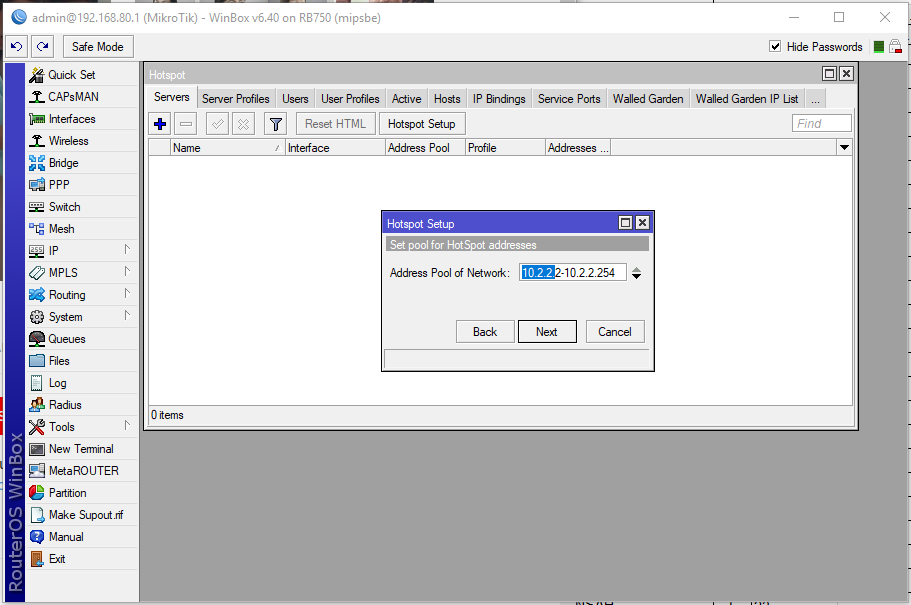
4. Selanjutnya pada Address Pool of Network berisi jarak ip yang dapat di pakai untuk user yang akan memakai hotspot.
5. Selanjutnya ke Select Certificate pilih saja None.

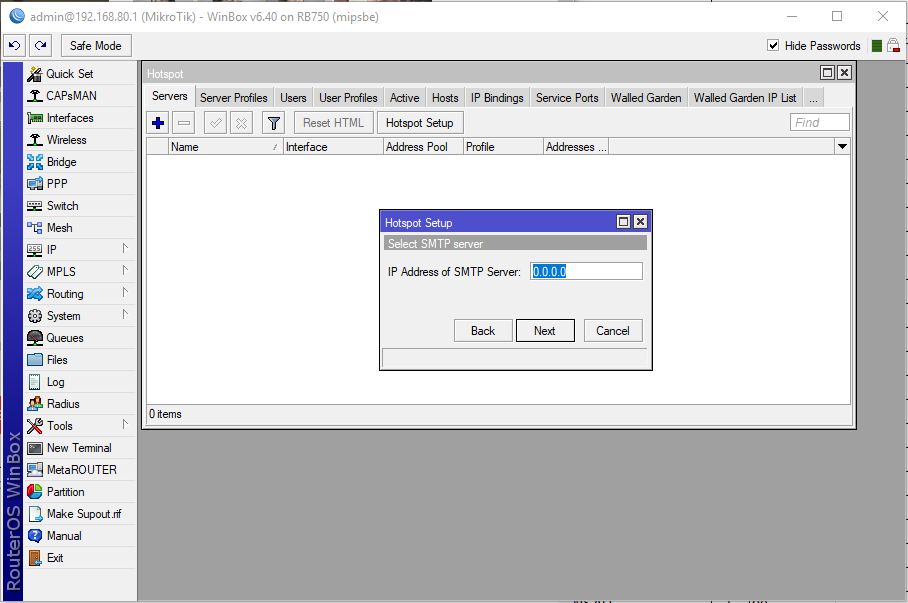
6. Selanjutnya ke Ip Address of SMTP Server di kosongi saja.
7. Selanjutnya DNS Server, kalau anda sudah membuat dns akan secara otomatis dnsnya sudah ada tetaepi anda bisa menambahkan dns yang lain.

8. Selanjutnya pada DNS Name, anda bisa memasukkan dns untuk login hotspot.

9. Selanjutnya memasukkan username dan password untuk login hotspot.

10. Hotspot yang anda buat sudah selesai. Tinggal menbahkan user untuk memperbanyak pengguna.

11. Selanjutnya pada menu Server Profil dan pada tab Login, hilangkan Cookie supaya ketika user sudah log out dari hotspot, kalau mau login lagi di haruskan memasukkan username dan password.

12. Selanjutnya ke menu User Profiles. Pada menu profil anda bisa mengatur jumlah user yang dapat menggunakan profil tersebut dan kecepatan yang di miliki user tersebut.

13. Selanjutnya ke menu User. Pada menu ini  anda bisa menbahkan user yang akan di buat untuk login hotspot. Isikan profil sesuai dengan profil yang sudah anda buat tadi.

14. Selanjutnya Anda bisa mencoba konek ke hotspot yang telah anada buat. dan masukkan username dan passwordnya.

15.  Taraaaa.... Anda berhasil login ke hotspot.

16. Untuk mengetahui siapa saja yang telah login ke hotspot yang telah anda buat. Anada bisa masuk ke menu Hotspot lalu pada tab Active akan terlihat berapa user yang sedang aktif.

17. Konfigurasi hotspot mikrotik sudah selesai. Selamat mencoba dan semoga berhasil.

Selanjutnya Anda bisa Konfigurasi Mikrotik Hotspot dengan User Manager dan Radius Server
https://rizkalaela.blogspot.co.id/2017/08/konfigurasi-mikrotik-hotspot-dengan.html 

Konfigurasi Mikrotik Hotspot dengan User Manager dan Radius Server

Sebelum kita mengkonfigurasi Mikrotik hotspot dengan user manager  dan radius server, kita pahami terlebih dahulu apa itu User Manager dan Radius.

User Manager adalah sebuah sistem management yang dapat digunakan untuk :
1. Hotspot User
2. PPP (PPtP/PPPoE) users
3. DHCP users
4. Wireless users
5. RouterOS users

User manager adalah termasuk aplikasi radius server.


Remote Authentication Dial-In User Service (RADIUS) adalah sebuah protokol keamanan komputer yang digunakan untuk melakukan autentikasi, otorisasi, dan pendaftaran akun pengguna secara terpusat untuk mengakses jaringan. Radius pada awalnya digunakan untuk melakukan autentikasi terhadap akses jaringan secara jarak jauh dengan menggunakan koneksi dial-up. RADIUS, kini telah diimplementasikan untuk melakukan autentikasi terhadap akses jaringan secara jarak jauh dengan menggunakan koneksi selain dial-up, seperti halnya Virtual Private Network (VPN), acces point, nirkabel, switch Ethernet dan perangkat lainnya.


Radius banyak dipakai oleh Provider dan ISP internet untuk authentikasi dan billingnya. Radius juga bisa dipakai oleh jaringan RT/RW-Net untuk authentikasi para penggunanya dan untuk mengamankan jaringan RT/RW-Net yang ada. Di indonesia sudah ada service radius, namun berbayar seperti indohotspot.net . Ada juga service yang tidak berbayar, dan dikelola oleh luar negeri seperti chillidog.org Selain lebih menghemat budget, dan juga menghemat biaya maintenance, sistem Radius yang di host di internet merupakan salah satu solusi murah untuk para penggagas sistem HotSpot.


Jika Anda belum paham tentang Konfigurasi Hotspot Mikrotik, Anda bisa pelajari di :
https://rizkalaela.blogspot.co.id/2017/09/konfigurasi-hotspot-mikrotik.html

 Konfigurasi Mikrotik Hotspot dengan User Manager dan Radius Server :
1. Pastikan mikrotik anda sudah terinstall user manager. kalau belum anad bisa download di sini.
    Untuk memastikan mikrotik anda sudah terinstall user manager, klik system - package.


2. Selanjutnya kita konfigurasi hotspot. Jika anda belum paham dalam mengkonfigurasi hotspot bisa lihat disini.

3.  Selanjutnya ke menu Hotspot lalu ke Server Profiles. Kalau sudah pilih salah satu hotspot yang akan dibuat user manager. kemuadian pilih Radius.

4. Selanjutnya kita konfigurasi Radius. Klik menu Radius, pada Service Anada bisa menambahkan Hotspot, Login dan Wireless. Pada Address anda isikan Ip Address pada ethernet 1 atau bisa Ip Publik yang ada di mikrotik.  Pada Secret anda bisa mengisinya sesuai dengan keinginan ada misalnya 123456.

5. Selanjutnya anda bisa mengkonfigurasi userman lewat we browser. Dengan cara memasukkan Ip Address/userman dan masukkan username dan password default usermanager admin tanpa pasword.

 
6. Selanjutnya pada menu Router. Tambahkan router, Nama Router bebas, Ip Address dan Secret sesuai dengan yang di buat di Radius mikrotik.

7. Selanjutnya pada menu Costumers, masukkan data user admin userman dan paswordnya. User yang nantinya di buat akan digunakan ketika anda Login Userman.

 8. Selanjutnya ke menu Profiles, kita buat profile user dan profile limitations.Buatlah beberapa profil sesuai dengan kebutuhan.


9. Selanjutnya ke menu User. Anda bisa menambahkan user dalam jumlah yang banyak sekaligus. Buatlan contoh seperti ini. Number of  User adalah jumlah user yang akan anda buat. Jika anda ingin agar username dan paswornya sama anda memberikan centang pada Pwd same as login.

10. Selanjutnya kita bisa mencoba akses internet dengan wifi yang sudah di buat radius server. Kemudian akan muncul login page mikrotik hotspot. Lakukan login dengan user yang telah dibuat tadi.

11. Jreeeng.... jreng... kita berhasil login dan akses internet menggunakan Mikrotik Hotspot dan User manager dari Radius Server Mikrotik.

12. Perhatikan pada menu Hotspot dan perhatikan di Active User. Di situ akan terlihat user yang aktif menggunakan hotspot mikrotik.

13. Tutorialnya sudah selesai, selamat mencoba dan semoga berhasil........

Menambahkan User baru setara dengan Root di Linux


Dengan menambahkan user baru yang setara dengan root, kita bisa meminimalisir penggunaan user root untuk mengakses. Login sebgai user root secara berlebihan bisa mengakibatkan para cracker untuk menyadap data yang ada. Oleh sebab itu kita sebaiknya membuat user baru sebagai pengganti user root.

Saya menggunakan Linux Debian sebagai server. Untuk distro lain langkah-langkahnya sama saja. Berikut langkah-langkah membuat user baru :

1. Buka terminal, lalu login sebagai root

2. Install sudo.
apt-get install sudo
3. Menambahkan user baru.
adduser aku

 Catatan :
  1. user : anda bisa memberikan nama sesuai dengan keingian anda.
  2. password : sebaiknya di isi angka dan huruf, dan sebaiknya password itu bukan nama anda dan tanggal lahir karena mudah di tebak.
4. Konfigurasi sudo
    Disini saya menggunakan perintah "nano" untuk mengedit file "sudoers". Jika server anda belum di insatall nano, anda bisa intall terlebih dahulu.
nano /etc/sudoers

5. Login sebagai user yang telah anda buat.
su aku

Catatan :
  1. aku adalah user yang telah di tambahkan tadi. 
Sudah selesai, Anda bisa mencobanya sendiri di server yang Anda miliki.

Selamat mencoba

Install OSD Lyrics on Linux Mint


Saya menginstall aplikasi ini karena suka mendengarkan musik dan juga langsung melihat liriknya. Jadi saya cari-cari di Google

Sekilah tentang OSD Lyrics.....

      OSD Lyrics adalah Aplikasi pemutaran lirik yang menunjukkan kompatibel dengan berbagai media player. Hal ini bukanlah plugin tetapi program mandiri. OSD Lyrics menunjukkan lirik pada desktop Anda, dalam gaya yang mirip dengan karaoke. Hal ini juga memberikan gaya penampilan lain, di mana lirik dapat digulir dari bawah ke atas. OSD Lyrics dapat men-download lirik dari jaringan secara otomatis.


Cara menginstall aplikasi ini tidaklah sulit, karena jika Anda mengikuti langkah-langkah ini dengan teliti maka Anda dapat melakukannya dengan benar.
  • Tambahkan repository dari aplikasi ini pada komputer Anda.
deb http://ppa.launchpad.net/osd-lyrics/ppa/ubuntu precise main

  • Kemudian Anda Update komputer.
 apt-get update

  •  Install aplikasi tersebut.
apt-get install osdlyrics

  • Setelah proses instalasi selesai. Anda bisa memutar musik lewat  Banshee Media Player dan kemudian Anda buka Aplikasi OSD Lyrics.
Tampilan Untuk Scrolling Mode

Tampilan Untuk OSD Mode


*semoga tutorial ini bermanfaat untuk teman-teman*

Troubleshooting : Unable to mount NTFS drive [closed]


Hai kawan........
Saya akan berbagi cara mengatasi masalah Unable to mount NTFS drive [closed]. Masalah ini saya dapatkan ketika saya membuat dual boot pada komputer saya yaitu windows 10 dan linux mint dan setelah saya menjalankan sistem operasi linux, drive (volume) yang berisi sistem operasi windows tidak bisa terbuka dan muncul pesan ERROR seperti ini.


Cara mengatasi masalah seperti diatas :
  • Anda buka terminal.
 Tekan ctrl+t atau langsung membuka pada menu taskbar

  •  Kemudian Anda ketik perintah seperti ini.
 ntfsfix drive_yang_tidak_bisa_dibuka

  •  Setelah itu, coba Anda buka kembali drive tersebut dan lihat hasilnya.


*Semoga tutorial ini bermanfaat untuk teman-teman*